Hamachi (http://www.hamachi.cc/) - это программа позволяющая создавать виртуальную локальную сеть через интернет. При это можно использовать все (почти) возможности LAN (Shared документы, игры по сети [в том числе с "не оффициальным" CD-key или установленным crack 'ом] и т.д.). Замечу что скорость работы в сети НЕ БУДЕТ превышать скорости вашего интернета. Скачать программу можно тут: http://hamachi.cc/download/list.php
На странице описывается использование программы последней версии. В более ранних версиях интерфейс может отличаться.
После запуска программы Вы увидите примерно такую картину (изначально имен и названий сетей в окне не будет)
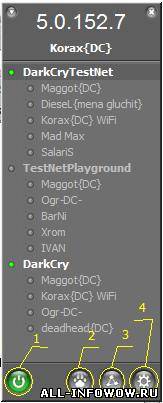
После установки и запуска <1> нажимаем кнопочку <3>. Там жмем Join Existing network (присоединиться к существующей сети) и вводим имя и пароль для сети . Для проверки Имя: "DarkCryTestNet"; Пароль: "123". Тестовая сетка (как и любая другая) работает ВСЕГДА !! Но не всегда в ней кто-то есть.
- Если рядом с именем другого пользователя стоит зеленая точка или звезда то связь с ним установлена.
- Если зеленая точка мигает то связь в процессе установки.
- Если вокруг зеленой точки появляется светлый круг, это значит что идет обмен информацией с этим пользователем.
- Если рядом с именем пользователя стоит желтая точка, это значит чтопрямое соединение установить не удалось.
- Если рядом с именем пользователя стоит синяя стрелка вниз, это значит что не удалось установить прямое подключение, и связь идет через сервер Hamachi, что приводит к высокому времени ответа и низкой пропускной способности.
- Если имя пользователя вдруг стало желтеть, а потом и темнеть, это значит что связь с ним потеряна (скорее всего выключение компьютера или интернета без выхода из Hamachi)
При работе программа для соединения с центральным сервером использует порты 12975 и 32976. Первый (12975) для установки соединения, второй (32976) во время работы. Также программа использует диамические локальные и удаленные порты по протоколу UDP для связи с другими пользователями. В настройках программы <4> в разделе "Статус" нажав на кнопку "детали конфигурации" можно установить постоянные UDP и TCP порты и настроить работу через прокси сервер.
Если в игре вы получаете сообщения типа "Class C error" это означает что IP адреса у вас и другого игрока отличаются во второй цифре (например 5.101.101.121 и 5.102.101.123), и гра считает что вы находитесь в разных сетях. Для решения этой проблемы, в настройках Hamachi в меню Window надо включить Show "Advanced..." peer menu item (показывать пункт "Дополнительно" в меню), а затем щелкнув правой кнопкой по имени пользователя, затем "Advanced...", и в появившемся окне в строке "peer VPN Alias" (псевдоним) ввести Hamachi IP игрока, но заменив второе число на такое-же как у вас.
Так-как число пользователей в одной сети ограниченно то по окончании пользования сеткой рекомендуется выйти из нее щелкнув по названию правой кнопкой мыши и нажав "Leave Network". Особенно это относится к тестовой сети. Если вы создали собственную сеть то таким-же образом можно сетку удалить.
Cети для игр можно найти на сайте http://www.planethamachi.com
Или на http://www.redboxen.com/hamachimap/ (щелкните по региону где ищите сети)
Список программ работа которых через хамаши подтверждена можно посмотреть на http://www.redboxen.com/hamachi/ .
Список недавно создан но постоянно обновляется.
Если хотите создать свою сеть - нажимате кнопку <3> и выбираете пункт Создать сеть Create new network. Там укажите название сети и пароль доступа к ней.
В настройках <4> в пункте "Статус" укажите свой никнэйм (имя пользователя) если не желаете остаться с именем anonymous.
Кнопка <2> используется для установки вашего состояния - Доступен (Available), Занят (Busy), Отошел (Away), или введенного вами лично (Custom)
Если Вы видите желтые точки рядом с именами других пользователей это значит что программа не может установить прямое соединение с пользователем (тунель). Чаще всего это происходит из-за того, что попытка соединения блокируется Firewall'ом или роутером. Также при использовании роутера возможно необходима настройка portforwarding'а. О том как провести настроку можно прочитать на www.portforward.com (пример для роутера 3Com 3CRWE554G72T тут )
В 5% случаев прямое соединение не может быть установлено вообще!
Для игр Вы и человек с которым хотите играть должны находиться в одной сети. В игре для соединения выбираете LAN.
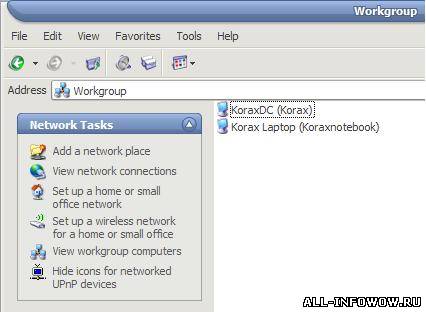
Щелкнув левой кнопкой мыши на пользователе можно проверить пинг до него (Ping), просмотреть его общедоступные папки (Browse) (если доступ к ним открыт и в настройках сети Windows у вас стоит одинаковое имя сети (WorkGroup)) , послать ему сообщение (Send Message)(при получении сообщения значек Hamachi в трее начинает мигать), или заблокировать его.
Для совместного использования файлов (просмотр файлов и папок как в обычной локалке) в настройках Hamachi <4> пункт "Установки" (preferences...) в пункте безопасность (security) снять галочку рядом с "блокировать уязвимые службы Windows".
Также для облегчения взаимного поиска на всех машинах должна быть настроена
локальная сеть с ОДИНАКОВЫМ названием. (например Workgroup)
Настраивается это в "сетевых подключениях" панели управления Windows.
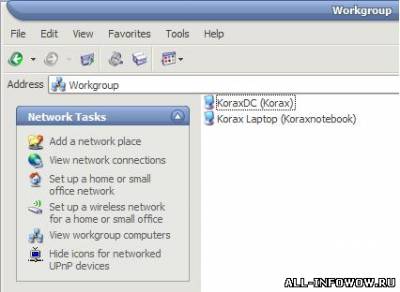
Там "Установить домашнюю сеть или сеть малого офиса".